


ぴたプリ - 画像をcm単位で調整&印刷 A4サイズ対応
4.326.00 レビュー
アプリの仕様
- バージョン
- 1.0.13
- 更新日
- ライセンス
- Free
- ダウンロード数
- 100,000+
- デベロッパー
- BitFlap LLC
- カテゴリ
- 写真
- プラットフォーム
- Android
スクリーンショット
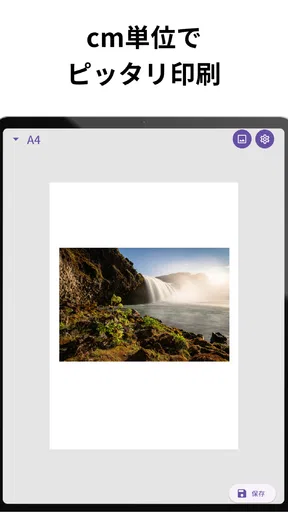
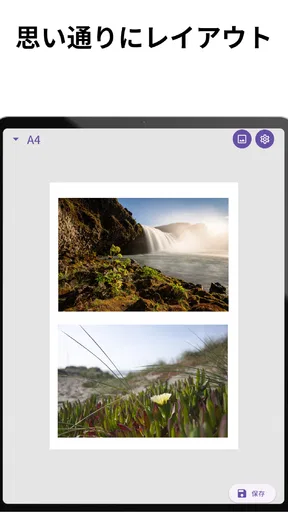
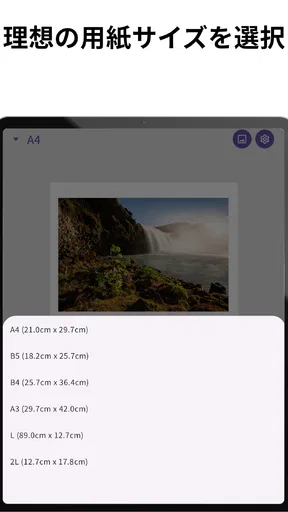
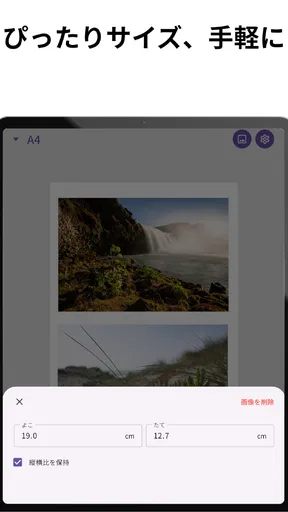
 分析者 AppCompare
写真を撮ったあと、「この画像を用紙のこの位置に、この大きさで置きたい」と思う場面は意外と多いものです。ところが、スマートフォンの写真アプリや一般的なコラージュアプリでは、画面上の見た目は整えられても、実際の印刷で何センチになるかまでは扱いにくいことがあります。そこで試したのが、BitFlap LLCのぴたプリ - 画像をcm単位で調整&印刷 A4サイズ対応です。
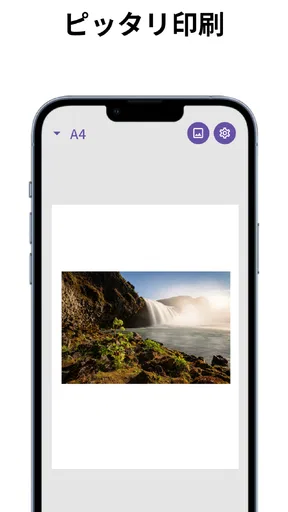
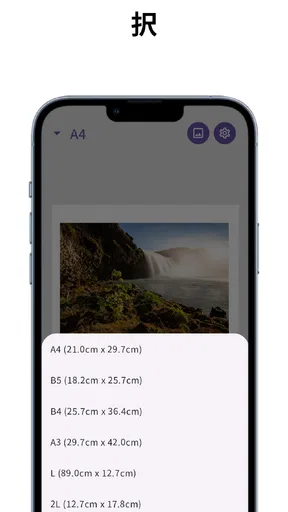
このアプリは写真を華やかに加工するためのものというより、画像をセンチ単位で配置して印刷へ渡すための実用ツールです。A4やB5のような印刷用紙に合わせ、家庭用プリンターやコンビニで出力する前のレイアウトをスマートフォンで作れます。無料で使える写真カテゴリーのアプリとして、作品制作の最後の工程をかなり身近にしてくれるタイプだと感じました。
印刷したいサイズから始められるのが魅力
最初に便利だと思ったのは、画像を単に拡大・縮小するのではなく、現実の紙に置いたときの大きさを意識して作業できる点です。スマートフォンの画面で指を広げて調整する方法は直感的ですが、表示倍率や端末の画面サイズに左右されます。印刷後に「思ったより小さい」「余白が偏っている」と気づくこともあります。
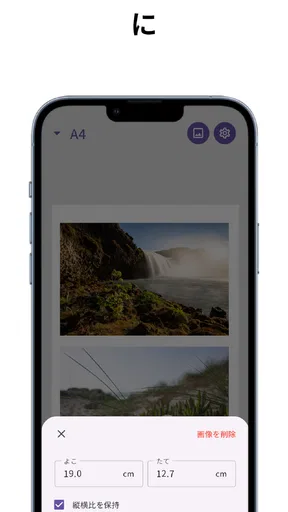
ぴたプリでは、画像をセンチ単位で扱うため、たとえば写真を小さなラベル風に並べたいときや、資料に貼る画像を一定サイズで出したいときに考えやすくなります。紙面上での完成形を想像しながら調整できるので、デザインを作るというより、印刷物の設計図を作る感覚に近いです。
私が向いていると感じたのは、撮影した写真をそのまま大きくプリントする人より、用途が決まった画像を必要な寸法で出したい人です。子どもの持ち物に貼る写真、手帳やアルバムに入れる小さな画像、イベント用の簡単な掲示物など、サイズの再現性が重要な場面で使いやすさが出ます。
一方で、色味を細かく追い込む写真編集アプリを探している人には方向性が違います。明るさ、色調、肌の補正、複雑なレイヤー編集を中心に考えるなら、専用の画像編集アプリやデザインソフトのほうが適しています。このアプリの強みは、撮影後の表現加工ではなく、画像を紙へ正確に渡す工程です。
日常で役立つ具体的な使い方
たとえば、家族写真を小さく印刷して子どもの工作帳に貼りたいとします。普通の写真印刷では用紙いっぱいに出力されることがあり、あとから切り抜く作業が必要になります。ぴたプリなら、先に欲しい大きさを決めて紙面へ配置できるため、印刷後の裁断を減らしやすくなります。
選ぶ前に読んでおきたい記事

Tile Explorerは中断や通信断からどこまで戻れるか

Uber Eatsの価値は料理選びから「待ち時間の見える化」へ

テレビのリモコンが見つからない夜に、スマホが頼れる一台になる理由

8 Ball Poolへ移る価値はあるか 狙いと手球の位置を読む対戦の魅力

Family Spaceの位置共有は、家族の連絡をどう穏やかにするか

キャンディークラッシュは失敗しても戻れるか あと一手の判断と中断時の注意点
もう一つ現実的なのが、フリマ出品や小規模な販売活動で使う画像です。商品写真そのものを印刷するだけでなく、説明用の画像や識別用の小さな写真を同じ紙にまとめたい場合があります。画像ごとのサイズをそろえておけば、切り分けたあとに管理しやすくなります。大量生産向けの組版機能とは別物ですが、少量を自分で準備する用途には十分に実用的です。
旅行や学校行事の記録を、コンビニで手早く紙にしたいときにも便利です。自宅にプリンターがなくても、スマートフォン側で紙面の準備を済ませておけば、出力場所で迷う時間を短くできます。ここで大事なのは、先に画像の向きと余白を決めておくことです。現地で急いで調整すると、縦横の混在や不要な空白を見落としやすくなります。
制作途中で確認したいこと
この種のアプリでは、画像を置いたあとに「紙に対してどの位置にあるか」を確認する作業が重要です。私は、最初から画像を最大サイズにするより、まず用紙全体の余白を確保し、そのあと必要な大きさへ近づける使い方を勧めます。端まで寄せると見栄えはよくても、プリンター側の印刷可能範囲によっては端が欠ける可能性があるからです。
特に家庭用プリンターは、用紙の端まで完全に印刷できない場合があります。アプリ上で正確に配置できても、プリンターの設定が「フチなし」か通常印刷かで結果が変わります。ぴたプリを使うときは、アプリ内のレイアウトだけで完成と考えず、出力機器側の用紙設定も同じくらい確認したほうが安全です。
コンビニで印刷する場合も、対応する用紙サイズや画像の受け渡し方法を先に確認しておくと安心です。このアプリは紙面を整える役割を担いますが、店舗の端末操作や印刷サービスの仕様まで自動で統一するものではありません。つまり、制作工程の中心は楽になりますが、最後の出力条件は利用する場所に合わせる必要があります。
画像を作ってから印刷へ渡すまで
私の使い方では、まずスマートフォン内の画像を選び、最終的に何へ使うのかを決めてから配置を始めます。単に「きれいに並べる」だけでなく、切り取るのか、そのまま貼るのか、文字を書き込むのかを先に考えると、必要な余白が見えてきます。画像の周囲に少し空間を残すだけでも、印刷後の扱いやすさは変わります。
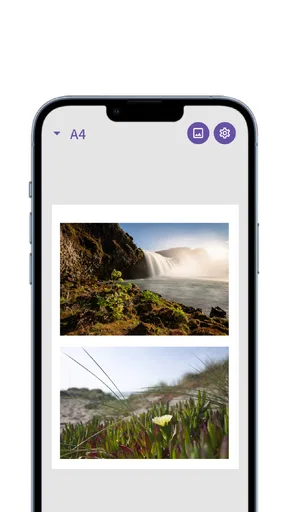
複数の画像を同じ紙にまとめたいときは、すべてを均等に詰め込もうとしないほうがよいです。画像同士の間隔が狭いと、切り分ける際に境界が分かりにくくなります。逆に余白を取りすぎると、紙を効率よく使えません。用途に応じて、切断用の空間と見た目の余白を分けて考えるのがコツです。
ここで役立つ小さな工夫があります。最終的にハサミやカッターを使うなら、画像の端に重要な人物や文字を置かないことです。画面上ではきれいに収まっていても、手作業で切ると数ミリ単位のずれが出ます。ぴたプリのセンチ調整はサイズを管理する助けになりますが、切断作業まで自動で正確にしてくれるわけではありません。完成後の作業を想像して、少し安全な余白を残すのが現実的です。
もう一つの注意点は、元画像の縦横比です。画像を紙面に合わせるとき、縦横比を保ったまま収めたいのか、多少の変形を許して指定寸法に合わせたいのかで結果が変わります。人物写真や商品写真では、無理に引き伸ばすと違和感が出やすいので、余白を選ぶほうが自然です。反対に、背景パターンや単純な図形なら、多少の調整が目立ちにくい場合もあります。
やり直しを減らすための進め方
私は、最初の一回で完璧に決めようとせず、紙の向き、画像の大きさ、余白の順に確認する方法がよいと思います。先に細かな位置を詰めると、あとで用紙を縦向きから横向きへ変えたくなったときに全体を組み直すことになりがちです。大枠を決めてから細部へ進むほうが、試行錯誤が少なくなります。
写真を小さく複数配置する場合は、同じ画像を何枚も並べる前に、一枚だけでサイズ感を確認するのも有効です。画面上で小さく見えても、紙に出すと十分な大きさに感じることがあります。逆に、スマートフォンで大きく表示されている画像が、紙面では細部の多い小さな画像になることもあります。表示画面の印象だけで判断せず、用途に必要な視認性を考えるべきです。
特に文字入り画像では、サイズを小さくしすぎると読みにくさが先に問題になります。画像全体が紙に収まっていても、文字が判読できなければ実用品としては失敗です。説明文や日付を含む画像を印刷するなら、人物や背景よりも文字の読みやすさを優先して寸法を決めるのがよいでしょう。
このように、ぴたプリは操作を始めればすぐ結果が出るタイプの便利さだけでなく、印刷前の判断を整理しやすいところに価値があります。センチ単位で考えられることで、画像編集と印刷準備の境目がはっきりします。制作物を作って終わりではなく、紙に出して使うところまで見通せるのが特徴です。
家庭用プリンターとコンビニの使い分け
家庭用プリンターを使うなら、同じレイアウトを何度も試せるのが利点です。余白や画像の大きさを少しずつ変えながら、手元の用紙とプリンターに合う設定を探せます。ただし、インクの状態や用紙の種類によって色や鮮明さは変わるため、アプリで配置を正確にしても、出力品質まで一定になるとは限りません。
コンビニ印刷は、プリンターを持っていない人や、急に紙が必要になった人に向いています。作成したレイアウトをスマートフォンから持ち出せる状態にしておけば、家で準備し、外で出力する流れを作れます。ただ、店舗の端末で選ぶ用紙や印刷方式を間違えると、意図したサイズ感からずれることがあります。出力前のプレビューを確認し、紙面全体が見えているかをチェックする習慣が大切です。
この使い分けから分かるように、アプリはプリンターの代わりではありません。画像を正確な寸法で紙へ渡すための中間工程を担当します。そこを理解して使えば、家庭でも外出先でも役割が明確になり、無駄な印刷を減らせます。
対応環境と使い始めやすさ
無料で利用でき、対象年齢は三歳以上です。Androidでは七以上に対応しているため、比較的幅広い端末で試しやすい部類に入ります。現在のバージョンは一・〇・一三で、写真をcm単位で調整して印刷するという目的が明確です。導入前に、手元の端末が対応するAndroid環境かだけ確認しておけば、試すまでのハードルは低いでしょう。
公開後の利用状況を見ると、インストール数は十万以上で、平均評価は四・三です。評価の数字だけで自分に合うと決めるべきではありませんが、少なくとも特殊な専門機器を持つ人だけの道具ではなく、日常の印刷用途で試されているアプリだと感じます。開発元はBitFlap LLCで、写真カテゴリーの中でも、加工より印刷準備に軸を置いた立ち位置がはっきりしています。
私が導入を勧めやすいのは、写真を決まった寸法で何度も印刷したい人、紙面の余白を自分で調整したい人、コンビニや家庭用プリンターを使い分けたい人です。反対に、SNS投稿用の画像加工、テンプレートを使った華やかなデザイン、複雑な文字組みを一つのアプリで済ませたい人には、別の選択肢のほうが満足しやすいでしょう。
実際に使って感じた限界
センチ単位の調整は便利ですが、正確さを求めるほど、利用者側の確認も必要になります。紙の種類、プリンターの余白、画像の縦横比、出力サービスの設定がそれぞれ結果に影響するため、アプリだけで完全な仕上がりを保証できるわけではありません。ここを理解せずに使うと、「指定した寸法なのに少し違って見える」と感じる可能性があります。
また、写真を美しく仕上げるための編集機能を最優先する人には、作業の入り口が物足りなく感じられるかもしれません。撮影した画像の色を丁寧に整えたい場合は、先に画像編集アプリで仕上げ、その完成画像をぴたプリへ渡す流れが向いています。つまり、一つですべてを完結させるより、画像を作る道具と印刷を整える道具を分けるほうが得意な構成です。
それでも、通常の写真アプリから直接印刷する場合に起きやすいサイズの不安を、かなり具体的に減らせるのは大きな利点です。私は、作品の表現を作るアプリではなく、完成データを現実の紙へ移す最後の調整役として評価しています。用途が合えば、操作の派手さよりも実務上の安心感が勝ちます。
紙に出して完成させたい人への結論
ぴたプリは、写真を加工して楽しむアプリというより、画像を実際の印刷物へ仕上げるためのアプリです。A4やB5などの用紙を意識しながら、画像の大きさと位置をセンチ単位で決められるため、写真を貼る、切る、配る、保管するといった次の作業まで考えたレイアウトを作れます。
私なら、決まったサイズの写真を作りたいとき、複数の画像を一枚の紙にまとめたいとき、コンビニで必要な分だけ印刷したいときに使います。特に、スマートフォンの画面で見た印象と紙に出した結果の差に悩んだ経験がある人には、一度試す価値があります。無料なので、自分のプリンターや利用する印刷サービスとの相性を確かめながら使えるのもよいところです。
ただし、印刷前に用紙の向き、端の余白、画像の縦横比、文字の読みやすさを確認することは欠かせません。アプリが正確なレイアウトを助けてくれても、出力環境の条件まで自動で整うわけではないからです。このひと手間を惜しまなければ、やり直しや切り抜きの負担を減らしやすくなります。
写真を紙へ渡す工程をもっと自分でコントロールしたい人にとって、ぴたプリは目的のはっきりした頼れる道具です。反対に、画像編集やデザイン制作を幅広く楽しみたい人は、別の編集アプリと組み合わせるのが現実的です。私は、印刷サイズを感覚ではなく具体的に決めたい人へ、友人にも「紙に出す前の最後の調整に使ってみて」と勧めたいアプリだと思います。
メリット
- 画像をcm単位で指定でき、印刷サイズを正確に調整できる
- A4用紙に合わせたレイアウトを作成しやすい
- 複数の画像を1枚に配置して印刷できる
- 余白や画像の位置を確認しながら編集できる
- 証明写真やラベル作成など幅広い用途に使える
デメリット
- 端末やプリンターによって色やサイズに差が出る場合がある
- 高度な画像編集機能は限られている
- 用紙の種類によっては手動で設定が必要になる
- 大きな画像を複数配置すると動作が重くなることがある
- 印刷前にプリンター側の倍率設定も確認する必要がある
ぴたプリ - 画像をcm単位で調整&印刷 A4サイズ対応に関するよくある質問
ぴたプリ - 画像をcm単位で調整&印刷 A4サイズ対応とは、どのようなアプリですか?
ぴたプリは、スマートフォン内の画像や写真を、センチメートル単位でサイズ調整して印刷しやすくするアプリです。A4用紙への配置を意識しながら、写真の大きさや位置を整えられるため、証明写真、ラベル、資料用画像、工作素材などを作りたい場合に便利です。印刷前に仕上がりを確認できる点も、一般的な画像編集アプリとの違いです。
A4サイズ以外の用紙や、複数の画像を1枚に配置することはできますか?
主な用途はA4用紙への印刷ですが、実際に対応している用紙サイズやレイアウト機能は、アプリのバージョンや端末環境によって異なる場合があります。複数の画像を並べて印刷したいときは、画像の追加、移動、拡大縮小、余白の調整が可能かを事前に確認してください。家庭用プリンター側の用紙設定も合わせることが大切です。
指定したセンチメートルのサイズで、正確に印刷できますか?
アプリ上では画像をcm単位で指定できても、実際の印刷結果はプリンターの設定、用紙の種類、余白、拡大縮小設定によって変わることがあります。特にプリンター側で「用紙に合わせる」や自動拡大縮小が有効になっていると、指定サイズからずれる可能性があります。重要な用途では、まず試し刷りを行い、定規などで実寸を確認してください。
印刷するには、どのようなプリンターや方法が必要ですか?
ぴたプリで作成した画像を印刷するには、スマートフォンから直接印刷できる対応プリンター、または画像を保存してパソコンやコンビニのプリントサービスへ送る方法が考えられます。対応する出力形式や共有機能、プリンターとの接続方法は端末によって異なります。ダウンロード前に、利用中のプリンターや印刷サービスで使えるか確認すると安心です。
無料で利用できますか?広告やアプリ内課金はありますか?
無料でダウンロードできる場合でも、広告表示、追加機能、保存や印刷に関する制限などが設定されている可能性があります。料金体系や課金の有無は、配信ストアの最新情報とアプリ内の説明を確認してください。また、写真へのアクセス権限やファイル保存の許可を求められることがあります。不要な権限がないか確認し、納得したうえで利用することをおすすめします。


